 DiskPilot
磁盘快满了?
先看清,再清理。
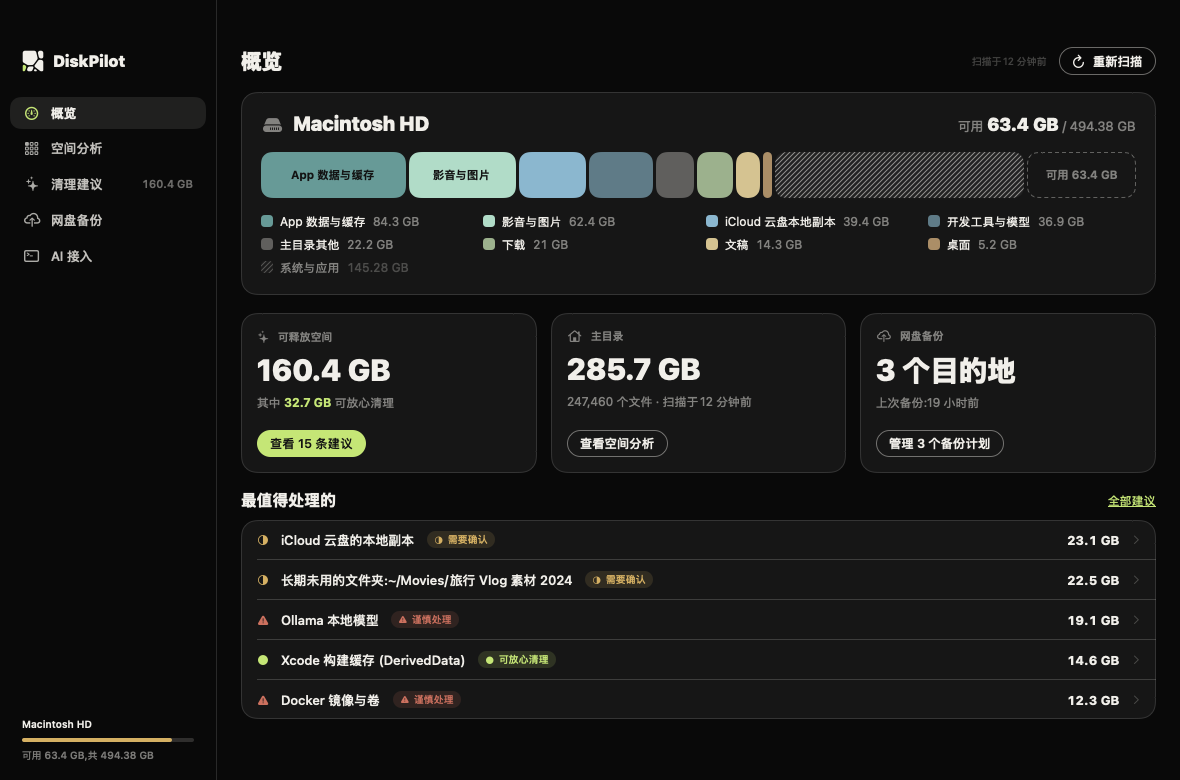
DiskPilot 把你的主目录画成一张地图,按风险给出清理建议,把不常用的东西备份或归档到网盘,也能交给 Claude 来打理。
空间地图
一眼看出空间去哪了
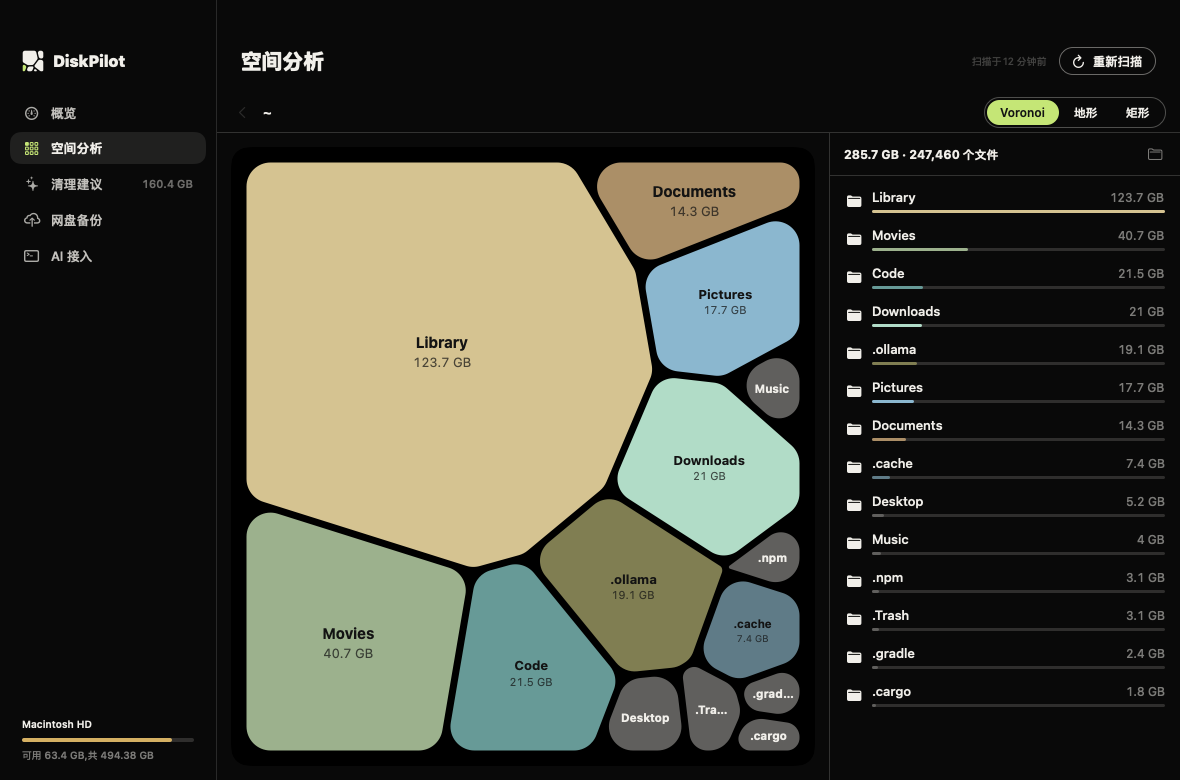
扫描主目录后,每个文件夹按占用大小分到一块面积,最大的八项各有一种颜色,列表和地图同色。点进去逐层下钻,右键就能在访达中显示、移到废纸篓或归档到网盘。
Voronoi 树图:面积按占用分配。把指针放到一块上,它会展开成同色的网纹,露出里面的子文件夹。
清理建议
哪些能删,哪些别碰,分三档说清楚
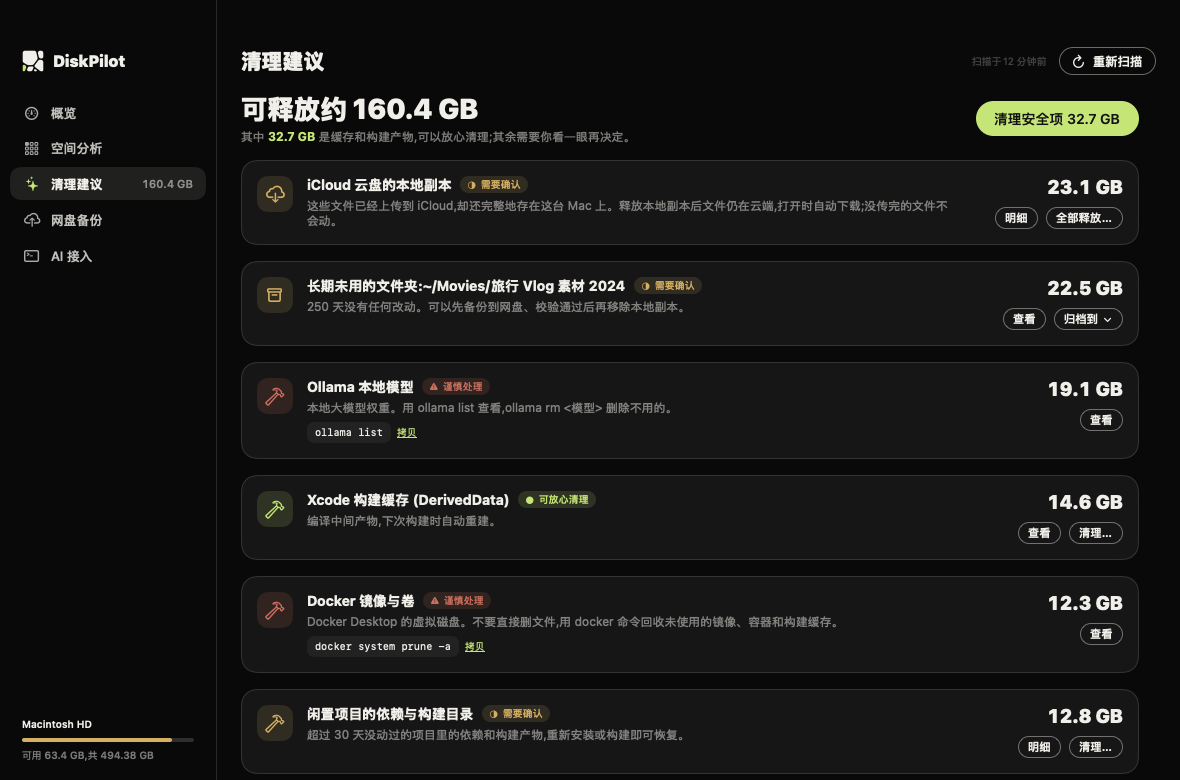
DiskPilot 认得 Xcode、模拟器、npm、Docker、Ollama、微信等二十多种常见的空间大户,也会找出闲置项目里的 node_modules、下载目录里的安装包、半年没动过的大文件夹。每条建议都写明能腾出多少、删了会怎样。
删了会自动重新生成
缓存、构建产物、调试符号。可以一键清理。
例如 Xcode DerivedData、应用缓存、npm 缓存
大概率能删,先看一眼
点开明细看清楚是哪些文件,确认后再清理。
例如下载里的安装包、闲置项目的依赖、iCloud 本地副本
删了会丢数据,不一键处理
只告诉你该用的命令或该去哪里清理,由你来做。
例如微信聊天文件、Docker、Ollama 模型、设备备份
安全
不替你做危险的决定
清理工具最怕删错。DiskPilot 的每个改动都能撤回,或者先停下来问你。
- 只移到废纸篓,不直接删除清倒废纸篓是单独的一步,要你明确确认。
- iCloud 里的文件,先建议“释放本地副本”文件留在云端,用到时自动下载。真要删,会先提醒你它会从所有设备上消失。
- 归档前先校验先备份到网盘,逐个文件核对大小,全部通过后才移走本地那份。
- 重要目录受保护文稿、资源库、.ssh 等目录本身不会被清理;主目录、“应用程序”和外接磁盘以外的路径一律不碰。
- 在本机完成扫描和分析都在你的 Mac 上进行。只有你主动问 Claude 时,相关信息才会经由你自己的 Claude Code 发出。
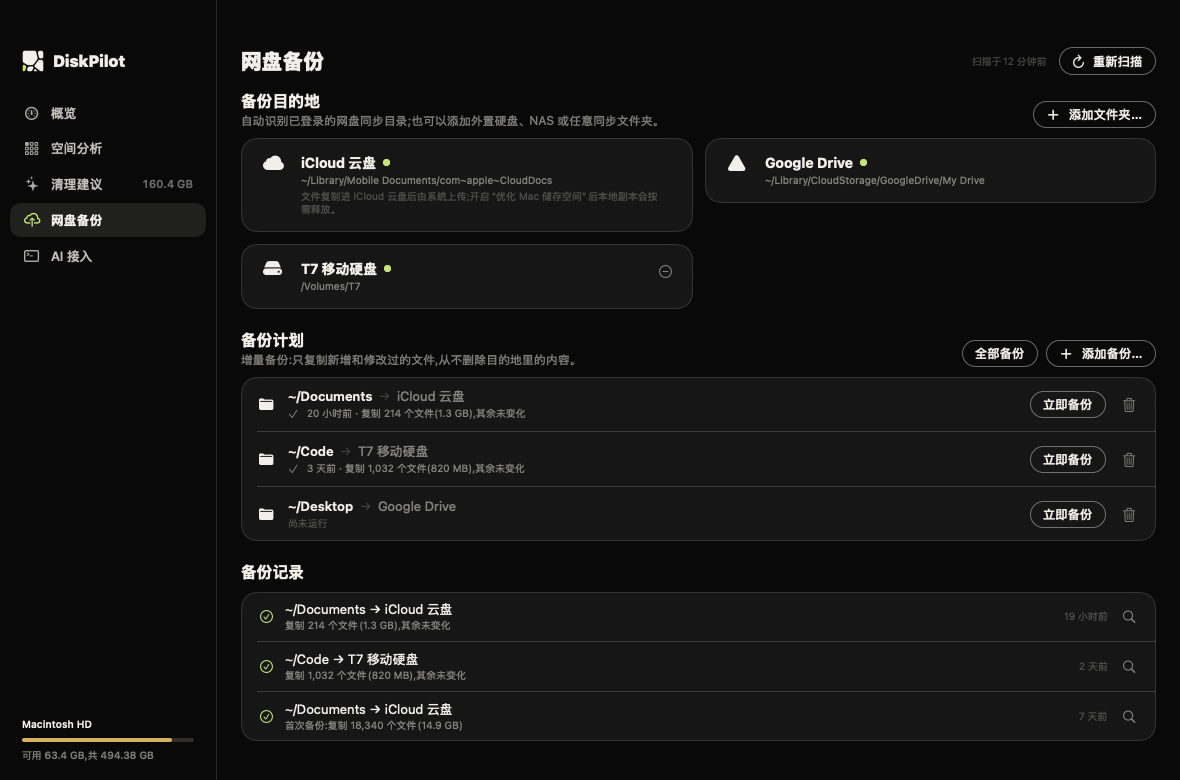
网盘备份
备份到你已经在用的网盘
自动识别已登录的 iCloud 云盘、Google Drive、Dropbox、OneDrive、Box,也可以添加外置硬盘、NAS 或任意同步文件夹。
- 增量备份只复制新增和改过的文件,重复运行很快。
- 从不删除目的地里的内容本地删掉的文件,备份里还在。
- 每台 Mac 一个文件夹多台 Mac 备份到同一个网盘也不会互相覆盖。
交给 Claude
说一句“看看我的磁盘”,剩下的让 Claude 来
DiskPilot 的每个能力都同时是一条命令和一个 MCP 工具。接入后,Claude 可以自己扫描、分析、给出方案,在你同意后再执行。
- 我的磁盘快满了,先清哪里?
- 哪些大文件半年没动过?
- 把旧项目归档到 iCloud
- 开发缓存一共占了多少?
接入 Claude Code
App 里有“一键接入”按钮,也可以自己运行:
claude mcp add diskpilot --scope user -- /Applications/DiskPilot.app/Contents/Helpers/diskpilot mcp或者直接用命令行
diskpilot suggest --json
diskpilot clean xcode-derived-data            # 试运行
diskpilot clean xcode-derived-data --execute  # 移到废纸篓
diskpilot offload ~/Movies/旧项目 --to icloud --execute
所有会改动文件的命令默认只试运行,加 --execute(MCP 里是 confirm=true)才真正执行。
disk_statusscan_directorylargest_filesget_suggestions
apply_suggestionmove_to_trashbackup_to_cloudoffload_to_cloud
evict_local_copiesfind_duplicates
安装
三步装好
DiskPilot 用 Developer ID 签名并通过了 Apple 公证,下载后可以直接打开。
拖进“应用程序”
打开下载的 DMG,把 DiskPilot 拖进“应用程序”文件夹。
第一次打开
系统会确认这是从网上下载的 App,点“打开”即可。
授权完全磁盘访问
在 系统设置 › 隐私与安全性 › 完全磁盘访问权限 里打开 DiskPilot。不授权也能用,只是废纸篓、邮件和部分 App 数据读不到,统计会偏小。